 ⭐️
⭐️
Web UI
从这里开始
建议把 REST API 与 Web UI 作为运维入口页先读完。那一页会先解释什么时候启用 HTTP 服务、接下来该看哪些 REST API 页面,以及 Web UI 在日常运维里的位置。
本页聚焦 Web UI 各个界面本身,以及当前内置控制台的能力边界。
访问
访问 Web UI 前,需要先在 seatunnel.yaml 中开启 SeaTunnel Engine HTTP 服务:
seatunnel:
  engine:
    http:
      enable-http: true
      port: 8080
然后访问:
http://<host>:8080/#/overview
如果配置了 context-path,需要把它放在 hash 路由之前:
http://<host>:8080/<context-path>/#/overview
概述
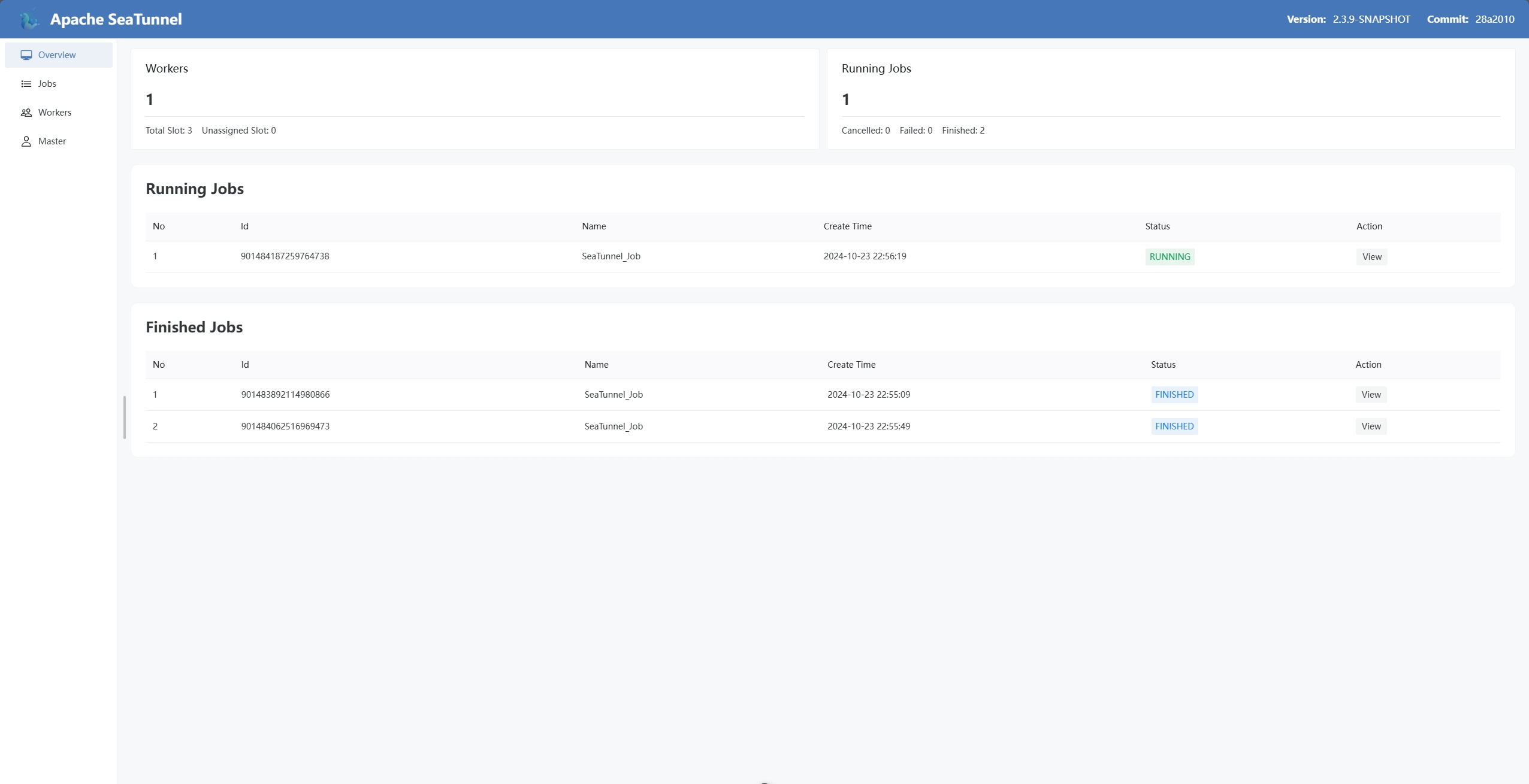
Apache SeaTunnel 的 Web UI 是 SeaTunnel Engine 的可视化巡检控制台。它可以帮助运维人员查看集群概览、运行中和已完成作业、作业详情页、日志、实时 DAG 指标,以及 worker 和 master 节点状态。
Web UI 不负责提交作业,也不提供 cancel、stop、savepoint、restore 等作业生命周期控制;需要这些操作时,请使用 REST API 或命令行。
能力总览
| UI 区域 | 当前能力 |
|---|---|
| Overview | 查看集群版本、slot 使用、worker 数量和作业数量 |
| Jobs | 查看运行中和已完成作业、分页浏览作业列表、进入作业详情 |
| Job Detail | 查看 DAG、作业指标、异常文本、作业配置、日志,以及开启后的实时可观测指标 |
| Workers | 查看 worker 节点系统监控信息 |
| Master | 查看 master 节点系统监控信息 |
作业
运行中的作业
“运行中的作业”模块列出当前正在执行的 SeaTunnel 作业。用户可以查看作业 ID、作业名称、创建时间、状态,并进入具体作业的详情页。
列表会周期性刷新,并支持分页。

作业详情
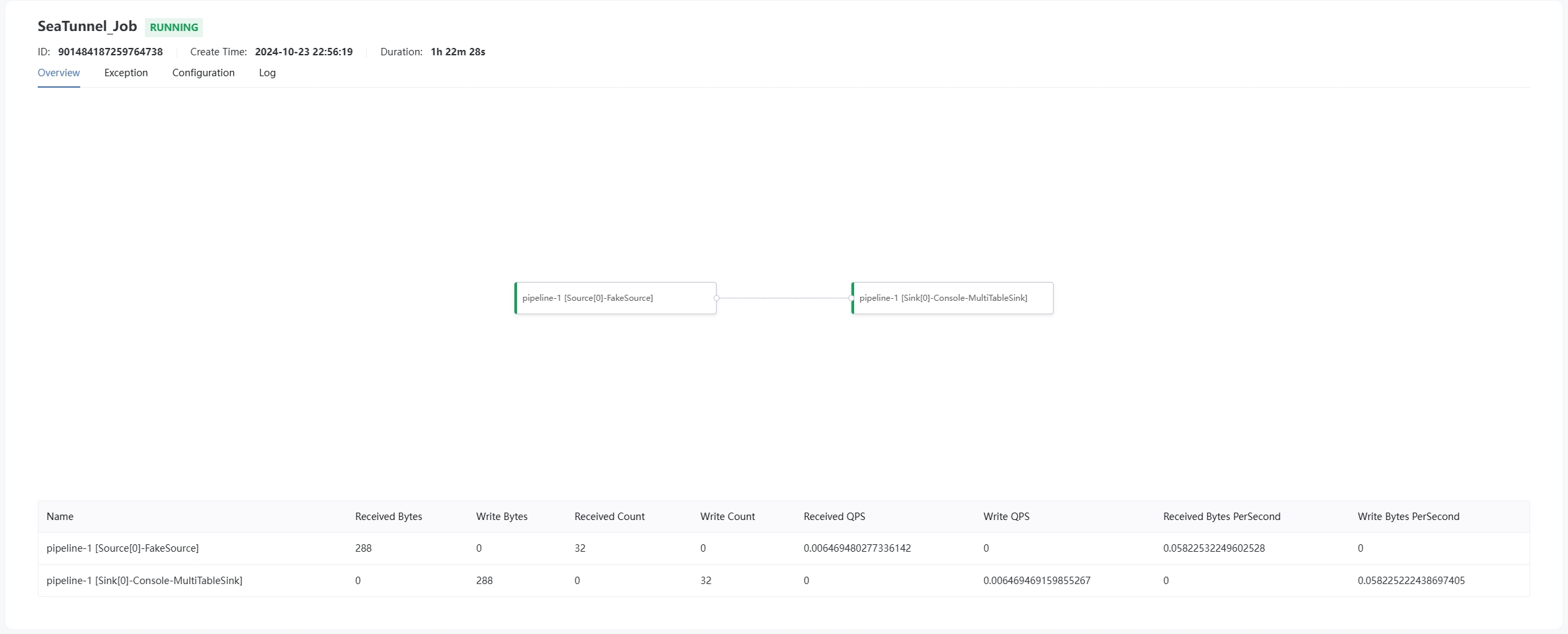
作业详情页包含四个主要 tab:
- Overview:展示作业 DAG、source 和 sink 吞吐指标、flush signal 指标,以及开启可观测性后的 vertex 或 edge 实时指标。
- Exception:当作业失败或上报异常时,展示异常文本。
- Configuration:展示引擎暴露的运行时作业配置。
- Log:展示引擎日志 API 返回的作业日志文件。
实时可观测性(Realtime Observability)
在 Job Detail 页面中,DAG 图支持展示“最近 N 分钟”的实时指标(默认 3 分钟,最大 10 分钟):
- 节点忙碌度:Source/Transform/Sink 的忙闲比例(例如 Source Read/Idle,Transform Busy,Sink Busy)。
- 边的下游等待占比:当作业在某些位置插入了队列(例如 async boundary 队列、sink 前拆分 IO 队列)时,边会根据下游等待占比与队列填充率进行着色/加粗。
- 交互:点击节点或边可在右侧抽屉查看该对象的实时曲线与关键字段。
- Pin 实时图:可从抽屉 pin 一条或多条数值指标,关闭抽屉后 Overview 上仍保留实时折线。图表按量纲拆分(占比 / 耗时 / 条数),同量纲才叠线对比。Pin 生命周期、6 条上限与共享轮询成本见:实时指标图。
该能力需要作业侧开启
env.engine.observability(或满足默认开启条件),并按需配置async_boundaries、split_sink_io等。 详细配置与指标说明请参考:实时可观测性。
运行时图的设计边界与大 DAG 降级规则请参考:运行时执行图。
已完成的作业
“已完成的作业”模块展示已进入终态的作业,例如 finished、failed、cancelled 或 savepoint done。用户可以回看历史记录,并进入详情页查看配置、异常文本、引擎保留的指标和日志。

工作节点
工作节点信息
“工作节点”模块展示 worker 节点的系统监控信息。可以用它查看 worker 地址、资源状态和引擎暴露的运行时健康信号。
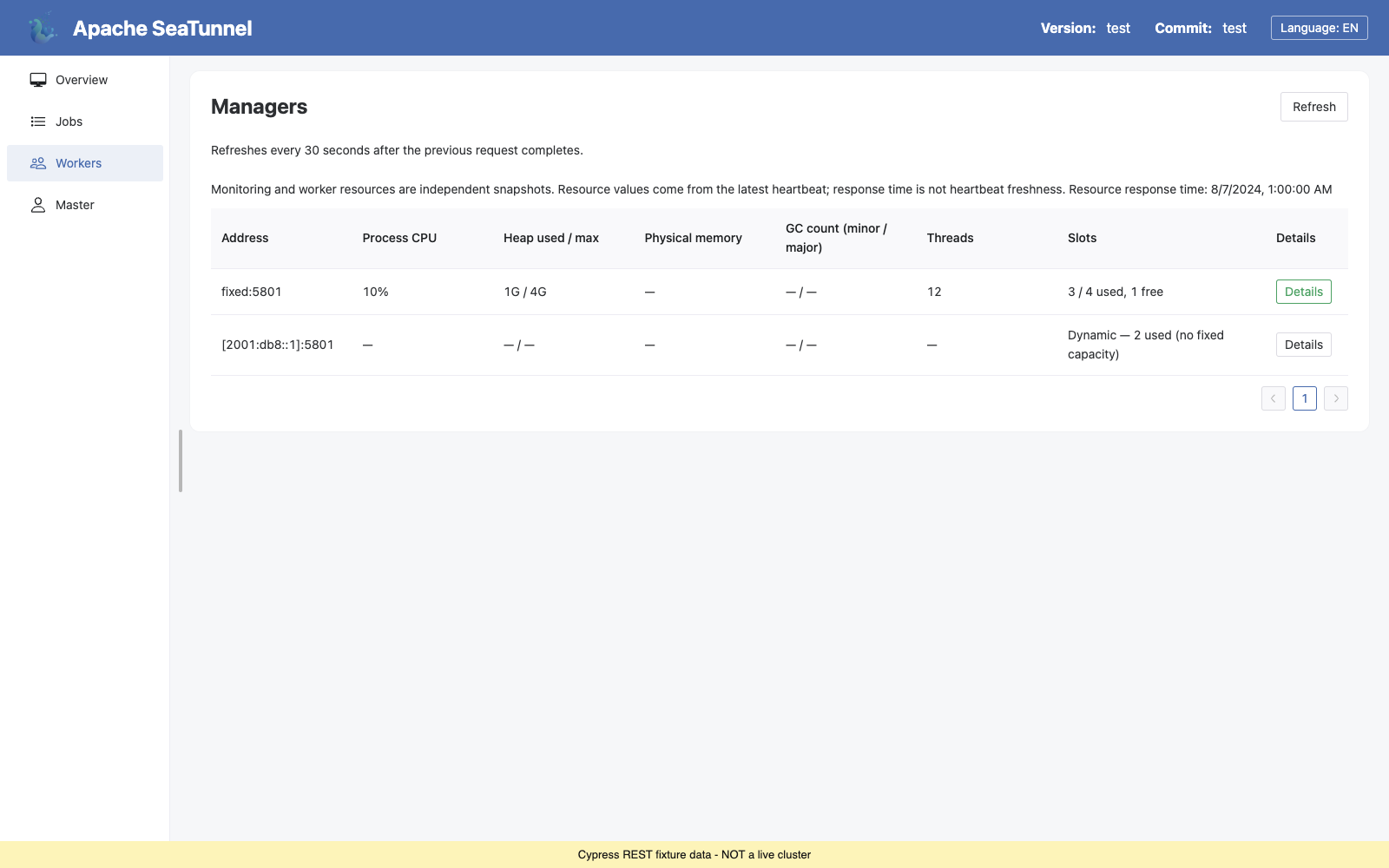
表格展示进程 CPU、堆内存已用/上限、物理内存、GC 次数、线程数和槽位。 点击详情可查看全部系统监控字段,以及资源管理器快照中的可用/总计 CPU 和堆内存资源、心跳 CPU/内存使用率、标签和运行中作业数。
窄屏下可横向滚动工作节点表格。详情列随数据一起滚动,不再遮挡数据,较长的 槽位说明会在列内换行。仍可使用现有的侧边栏折叠控件。
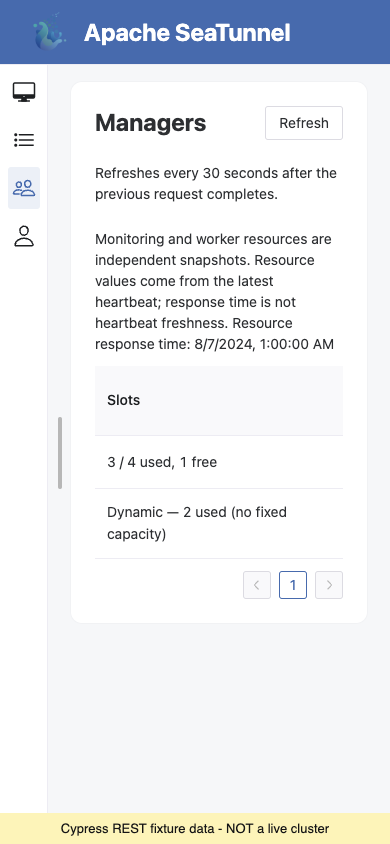
- 固定槽位 Worker 展示已用/总计及空闲槽位;动态槽位 Worker 仅展示已用 槽位并标注“动态”,已跟踪槽位数量并不代表容量。
- 缺失值显示为
—,而非零。只有监控或只有资源快照的 Worker 仍会显示; 接口不可用时会显示警告并清除旧值。资源快照不可用不代表集群为空。 - 上次请求完成后每 30 秒刷新一次,同时最多执行一轮刷新。点击刷新
可立即更新。浏览器标签页隐藏时暂停轮询,恢复可见时重新刷新;若已有
请求正在执行,则等待该轮完成后再开始新一轮。离开页面后停止轮询。
表格在客户端分页,Worker 页面每轮刷新由浏览器发送两个 HTTP 请求。
服务端监控接口会并发向每个集群成员发送一次 RPC,因此 n 个成员
对应 O(n) 次 RPC,而非固定成本。响应使用同一个截止时间收集
(
seatunnel.engine.health-metrics-timeout-seconds,默认 3 秒); 超时的成员会以带有timeout错误标记的条目返回。浏览器的 6 秒 超时不会取消服务端操作。此 UI 变更不修改后端 RPC 或超时行为。 - 监控与资源管理器数据为独立采样。资源响应时间为 Master 构建响应的 时间,并非 Worker 最近一次心跳的时间,不能用于判断心跳新鲜度。
这是基于现有系统监控和 /resource/workers 接口的只读视图。
暂不包含任务与 Worker 的关联下钻或历史指标。管理节点页面仅展示系统监控
详情,不请求 Worker 资源数据。
以下截图展示实际 UI,使用确定性的 Cypress REST 测试数据,并非真实集群。 表格包含固定槽位和动态槽位 Worker;缺失的监控值显示为不可用,而不是零。
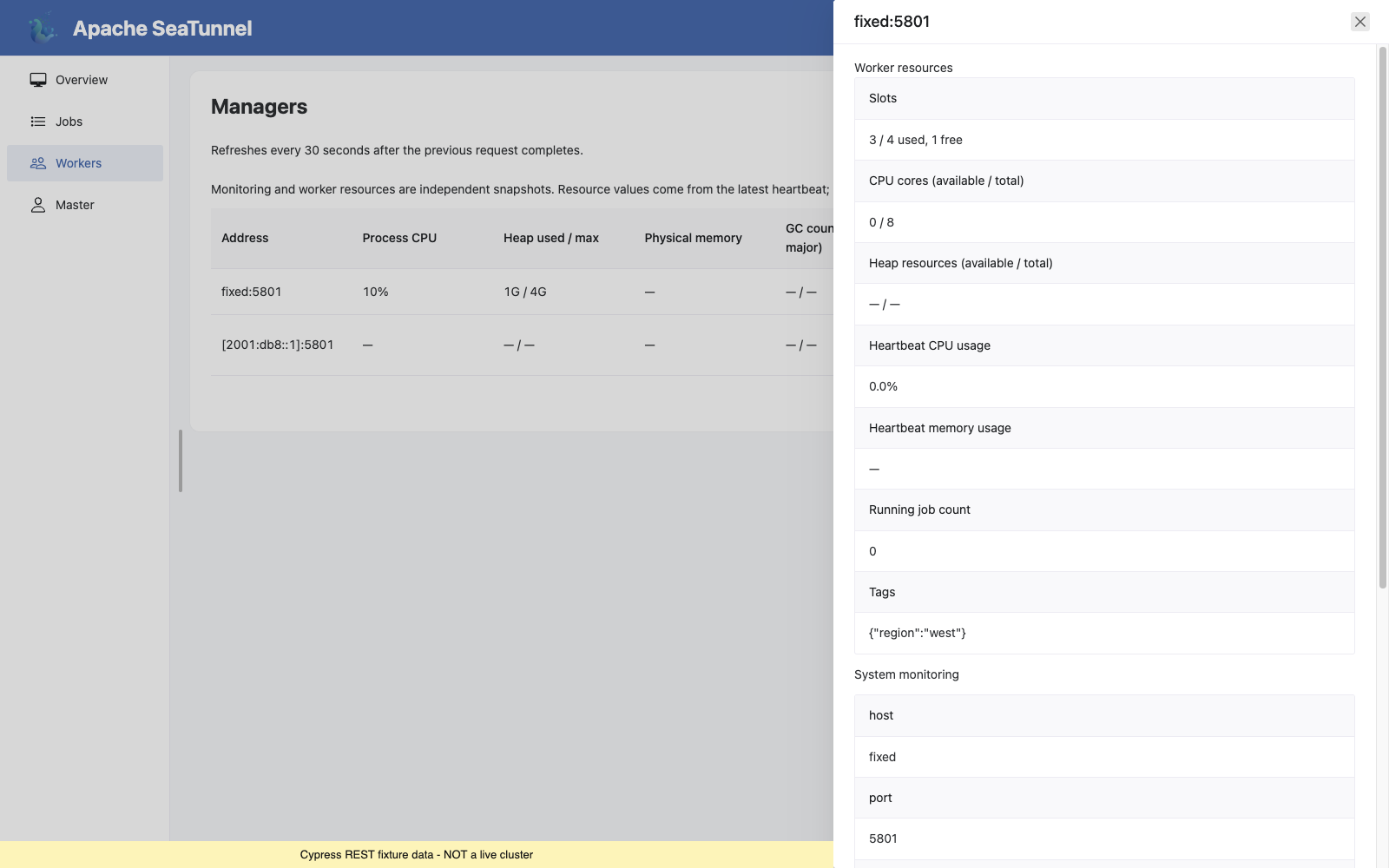
在窄屏上,可以收起侧边栏并水平滚动表格,查看槽位信息或访问详情按钮。
管理节点
管理节点信息
“管理节点”模块展示 master 节点的系统监控信息。可以用它查看当前 master 侧运行状态和引擎暴露的资源信号。
